Tình trạng tivi không nhận HDMI thường xuất phát từ việc chọn sai nguồn vào, dây HDMI lỏng hoặc hỏng, thiết bị chưa xuất tín hiệu hay cổng HDMI gặp vấn đề. Bạn nên kiểm tra lần lượt Input/Source, dây kết nối, cổng HDMI và thiết bị nguồn trước khi nghĩ đến lỗi phần cứng. Trong bài viết này, Điện Lạnh Bách Khoa sẽ hướng dẫn bạn nhận biết từng biểu hiện và cách xử lý đơn giản, dễ thực hiện tại nhà.
Tivi không nhận tín hiệu HDMI biểu hiện như thế nào?
Tivi báo No Signal hoặc Không có tín hiệu
Bạn đã cắm HDMI nhưng màn hình vẫn hiện No Signal, No Input Signal hoặc Không có tín hiệu. Trước tiên, hãy nhìn xem dây đang cắm vào HDMI 1, HDMI 2 hay HDMI 3. Sau đó dùng remote chuyển đúng sang cổng đó. Ví dụ dây đang cắm HDMI 2 nhưng tivi lại để HDMI 1 thì chắc chắn sẽ không có hình. Nếu đã chọn đúng mà vẫn báo mất tín hiệu, lúc này mới kiểm tra tiếp dây HDMI, thiết bị đang kết nối và cổng HDMI trên tivi.
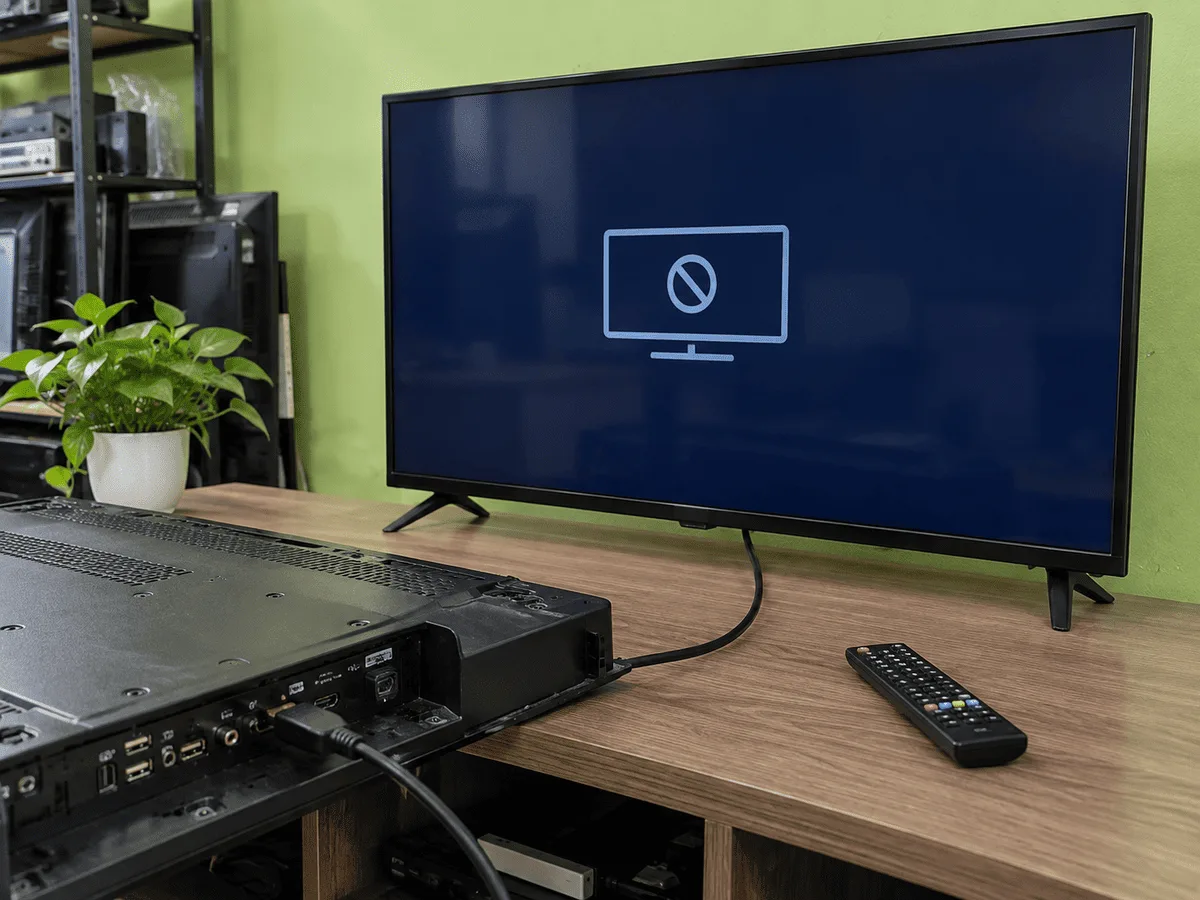
Cắm HDMI vào tivi không nhận hình và tiếng
Nếu cắm HDMI vào tivi không nhận cả hình lẫn tiếng, khả năng cao tín hiệu từ thiết bị nguồn chưa truyền được sang tivi.
Bạn nên kiểm tra lần lượt:
- Laptop, TV Box, đầu thu hoặc máy chơi game đã bật chưa.
- Tivi đã chọn đúng cổng HDMI chưa.
- Hai đầu dây HDMI có cắm chắc không.
- Thử sang một cổng HDMI khác.
- Nếu vẫn không được, đổi sang một dây HDMI khác.
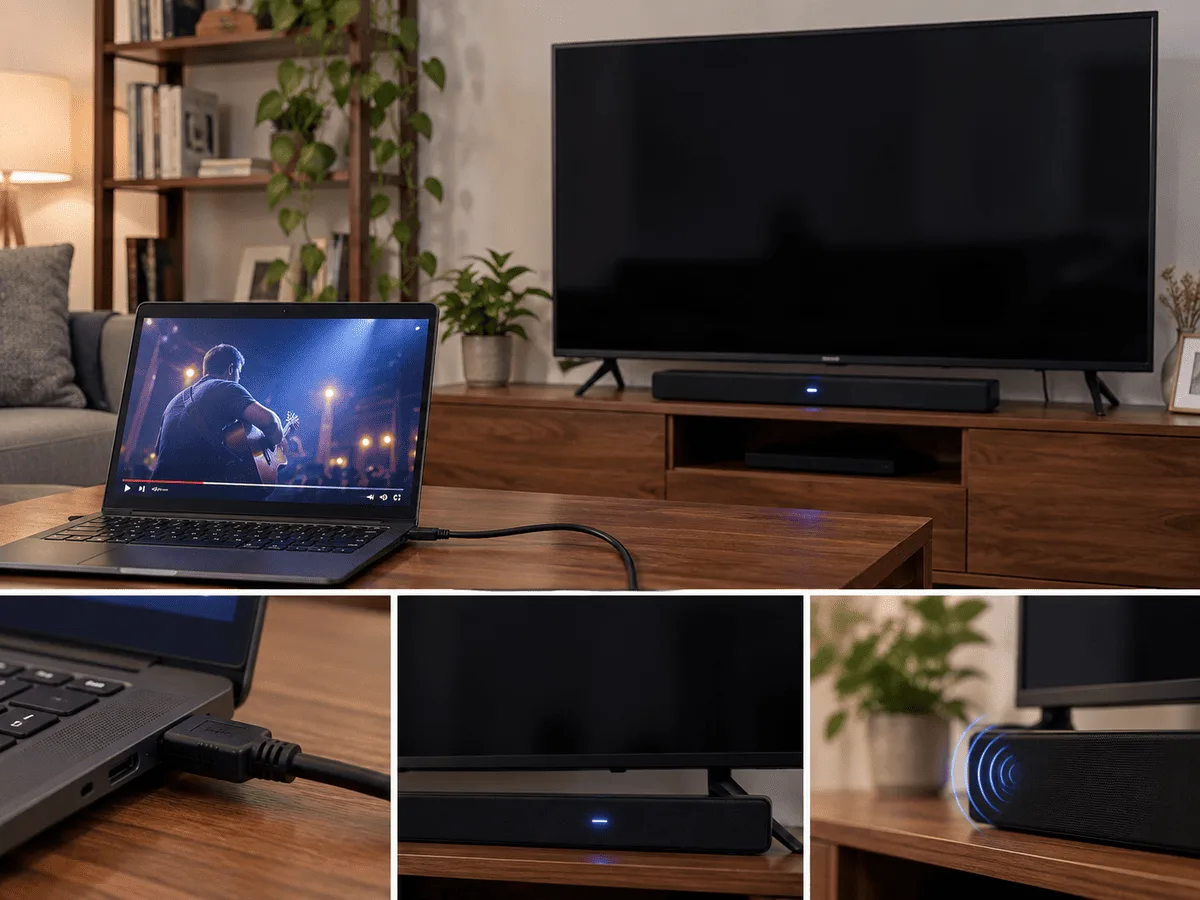
HDMI có tiếng nhưng không có hình
Nếu tivi vẫn có tiếng nhưng màn hình không lên hình, nghĩa là kết nối HDMI chưa mất hoàn toàn. Lúc này nên kiểm tra phần xuất hình của thiết bị nguồn trước.
Với laptop Windows, hãy nhấn Windows + P, sau đó thử Duplicate hoặc Second screen only. Nếu tivi vẫn đen màn hình, vào Display Settings và thử hạ độ phân giải hoặc tần số quét xuống. Trường hợp máy tính chỉ mất hình khi đặt độ phân giải hoặc refresh rate quá cao thường liên quan đến việc tín hiệu xuất ra chưa phù hợp với khả năng nhận của tivi.
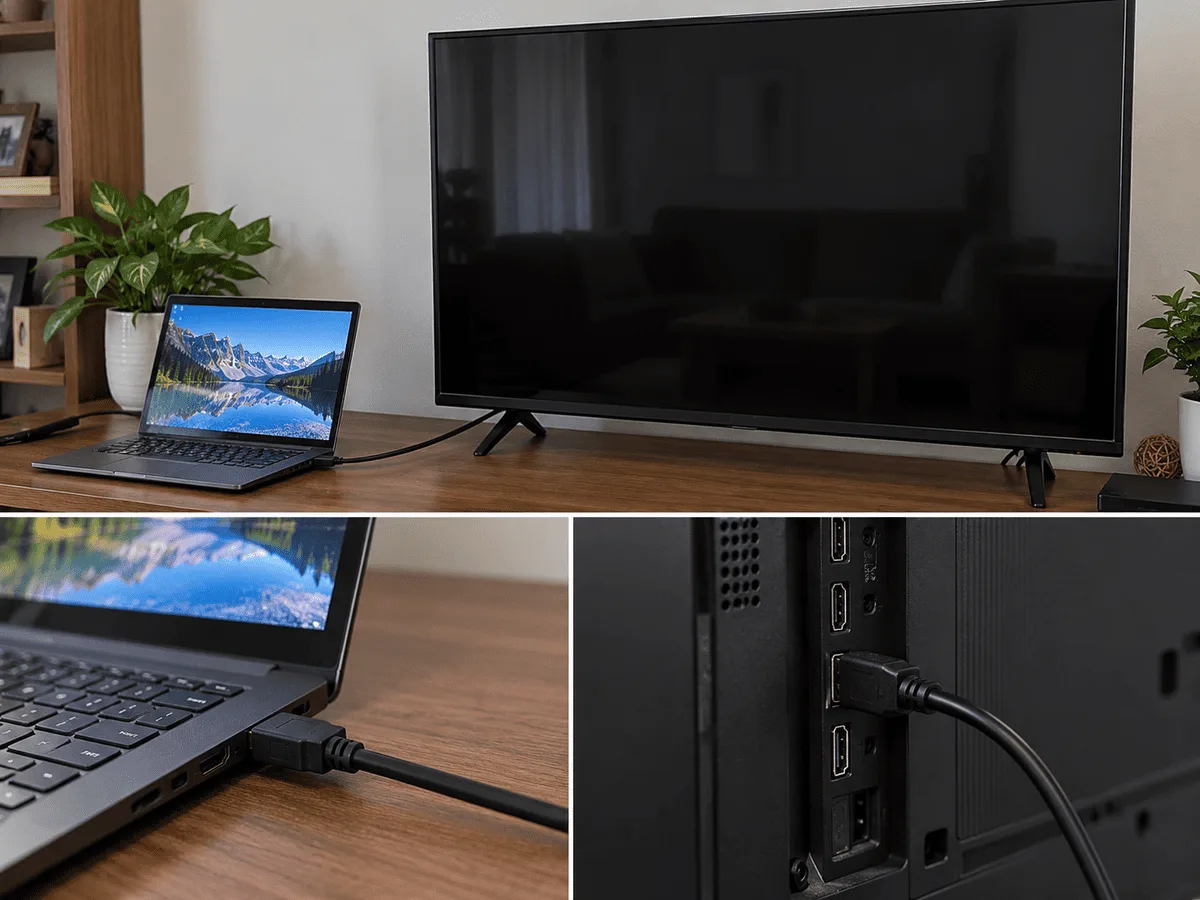
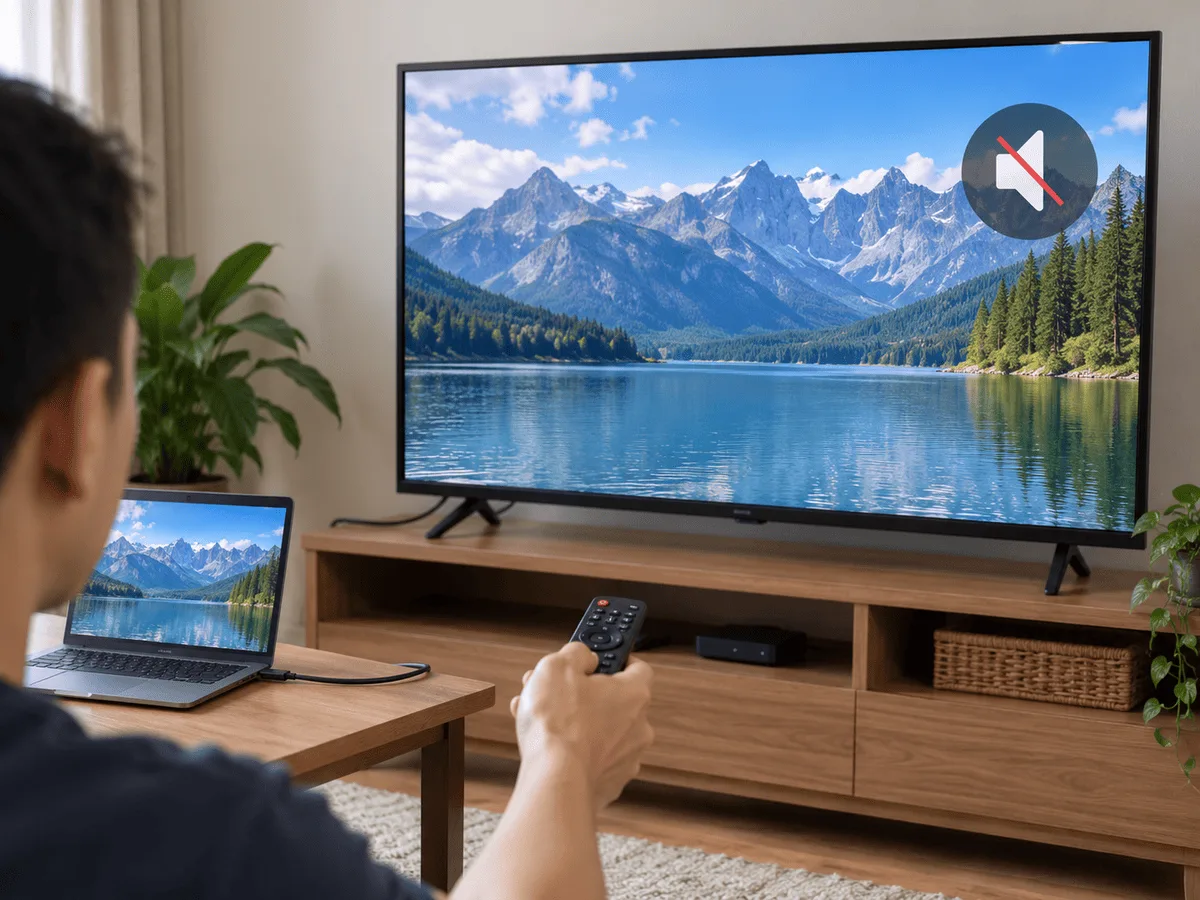
HDMI có hình nhưng không có tiếng
Nếu hình ảnh đã lên bình thường nhưng tivi không có tiếng thì không cần kiểm tra tiếp phần hình. Hãy chuyển sang kiểm tra cài đặt âm thanh.
Với máy tính Windows, vào: Settings > System > Sound > Output. Sau đó chọn tivi hoặc thiết bị HDMI làm đầu ra âm thanh.
Nếu nhà bạn đang dùng thêm soundbar hoặc receiver, hãy kiểm tra xem âm thanh đang được xuất ra loa tivi hay loa ngoài. Trường hợp dùng ARC/eARC cũng cần chọn đúng thiết bị phát âm thanh trên tivi.
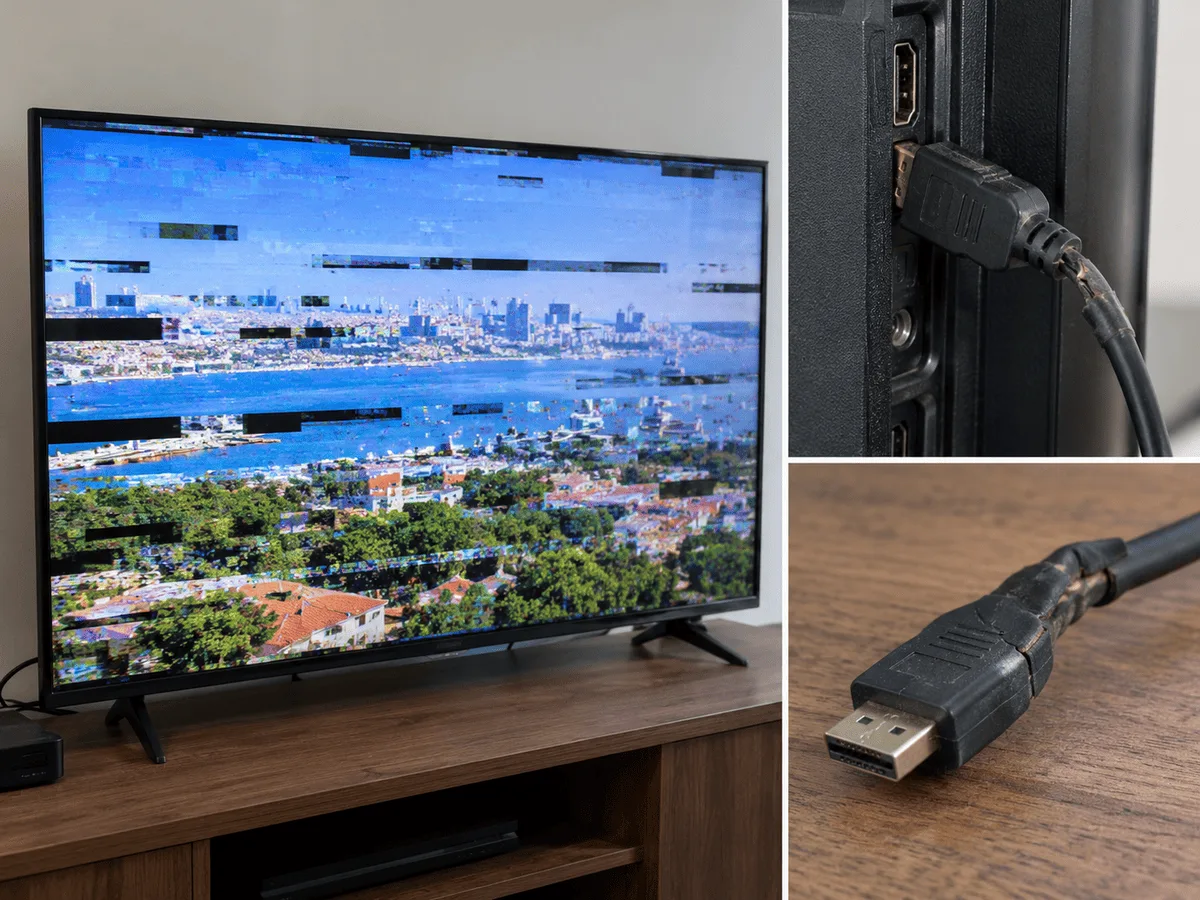
Tivi lúc nhận HDMI, lúc không
Tình trạng này thường khá khó chịu: đang xem thì mất tín hiệu, màn hình chớp tắt hoặc mỗi lần bật máy lại phải rút dây HDMI ra cắm lại mới có hình. Bạn nên kiểm tra:
- Đầu dây HDMI có bị lỏng không.
- Dây có bị gập mạnh, đè lâu ngày hoặc xuống cấp không.
- Cổng HDMI trên tivi có bị lỏng không.
- Đường HDMI có đi qua soundbar, receiver hoặc bộ chia tín hiệu không.
- Khởi động lại hai thiết bị xem tình trạng có hết không.
Một cách kiểm tra rất thực tế là bỏ hết thiết bị trung gian và cắm laptop, TV Box hoặc máy chơi game trực tiếp vào tivi. Nếu lúc này tín hiệu ổn định, khả năng cao vấn đề nằm ở thiết bị trung gian hoặc đường kết nối đó.
Tivi chỉ không nhận một cổng HDMI
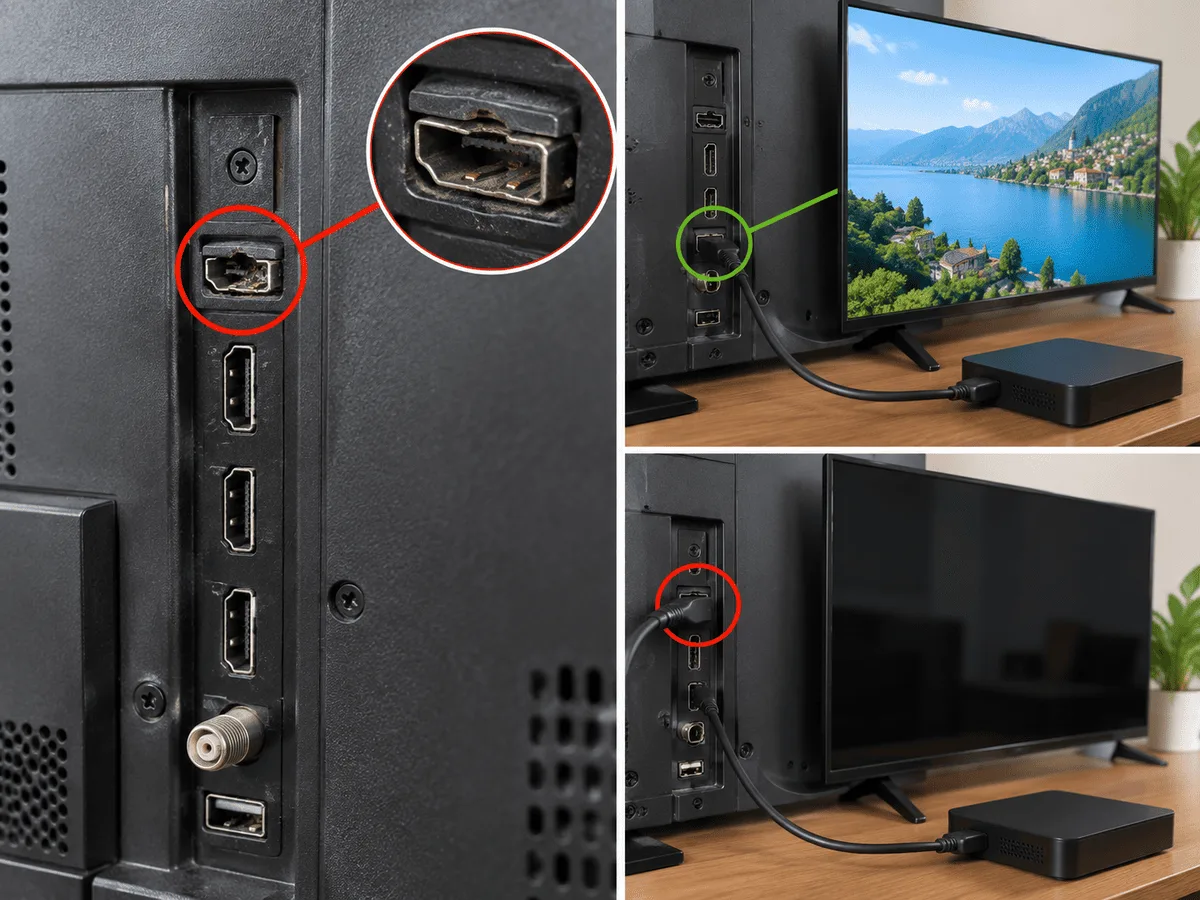
Nếu cùng một dây, cùng một thiết bị nhưng HDMI 1 không nhận còn HDMI 2 lại chạy bình thường, bạn nên kiểm tra riêng HDMI 1. Hãy thử:
- Chọn lại đúng HDMI 1 trên tivi.
- Rút dây rồi cắm lại chắc chắn.
- Đổi sang dây HDMI khác.
- Cắm một thiết bị khác vào HDMI 1.
Nếu đã thử nhiều dây và nhiều thiết bị nhưng riêng cổng đó vẫn không hoạt động, trong khi các cổng HDMI còn lại vẫn bình thường, khả năng tivi không nhận cổng HDMI do chính cổng đó có vấn đề là khá cao.
Vì sao tivi không nhận tín hiệu HDMI?
Tình trạng tivi không nhận tín hiệu HDMI có thể bắt đầu từ một lỗi rất đơn giản như chọn sai Input, nhưng cũng có trường hợp liên quan đến dây hoặc cổng kết nối. Dưới đây là những nguyên nhân thực tế thường gặp.
- Chọn sai Input/Source: Dây đang cắm HDMI 2 nhưng tivi lại để HDMI 1. Chỉ cần chuyển đúng cổng đang sử dụng là được.
- Thiết bị nguồn chưa xuất hình: Laptop có thể vẫn đang để chế độ chỉ hiển thị trên màn hình máy. Với Windows, nhấn Windows + P rồi thử Duplicate hoặc Second screen only.
- Dây HDMI bị lỏng hoặc hỏng: Hãy rút ra cắm lại chắc chắn. Nếu vẫn không được, đổi sang một dây khác để thử.
- Cổng HDMI bị lỗi: Chuyển cùng dây và thiết bị sang một cổng khác. Nếu cổng khác chạy bình thường còn cổng cũ không nhận thì nên kiểm tra riêng cổng đó.
- Hai thiết bị chưa bắt được tín hiệu với nhau: Có trường hợp tivi và thiết bị nguồn vẫn hoạt động nhưng HDMI chưa nhận đúng. Hãy tắt hai thiết bị, rút dây HDMI rồi bật lại và cắm lại từ đầu.
- Độ phân giải hoặc tần số quét quá cao: Trường hợp này thường gặp khi kết nối laptop, PC hoặc máy chơi game. Hãy hạ resolution hoặc refresh rate xuống rồi thử lại.
- Thiết bị trung gian gây mất tín hiệu: Nếu HDMI đang đi qua soundbar, receiver, splitter hoặc HDMI switch, hãy bỏ các thiết bị này ra và cắm trực tiếp vào tivi để thử.
- Firmware hoặc driver gặp lỗi: Nếu đã kiểm tra dây và cổng mà vẫn không được, hãy cập nhật phần mềm tivi, hệ điều hành hoặc driver card đồ họa.
Nếu đã đổi dây, đổi thiết bị nguồn và thử tất cả cổng HDMI mà tivi vẫn không nhận, lúc này mới nên tính đến khả năng lỗi phần cứng
Tivi không nhận HDMI phải làm gì? Kiểm tra nhanh theo 7 bước
Khi tivi không nhận HDMI, chưa nên vội nghĩ đến lỗi phần cứng. Trong đa số trường hợp, nên kiểm tra từ những lỗi đơn giản trước. Cách này vừa nhanh, vừa tránh mất tiền sửa khi nguyên nhân chỉ nằm ở dây hoặc cài đặt.
- Bước 1 – Chọn đúng nguồn HDMI: Xem dây đang cắm HDMI 1, HDMI 2 hay HDMI 3 rồi chuyển tivi sang đúng Input/Source tương ứng.
- Bước 2 – Kiểm tra thiết bị nguồn: Đảm bảo laptop, PC, TV Box, đầu thu hoặc máy chơi game đã bật và đang hoạt động.
- Bước 3 – Cắm lại dây HDMI: Rút hai đầu dây ra rồi cắm lại chắc chắn vào thiết bị nguồn và tivi.
- Bước 4 – Khởi động lại hai thiết bị: Tắt rồi bật lại tivi và thiết bị đang kết nối. Nhiều trường hợp chỉ cần làm bước này là tín hiệu nhận lại bình thường.
- Bước 5 – Thử cổng HDMI khác: HDMI 1 không nhận thì chuyển sang HDMI 2 hoặc HDMI 3 để kiểm tra.
- Bước 6 – Thử dây HDMI khác: Nếu đổi dây khác và tivi có hình ngay, dây cũ nhiều khả năng đã có vấn đề.
- Bước 7 – Thử thiết bị nguồn khác: Cắm một laptop, TV Box hoặc thiết bị HDMI khác vào tivi để xem lỗi nằm ở tivi hay thiết bị ban đầu.
Cách dễ nhớ nhất là kiểm tra lần lượt thiết bị – dây – cổng HDMI. Sau khi loại trừ được ba phần này mới nên nghĩ đến lỗi phần cứng bên trong tivi.
Cách khắc phục tivi không nhận HDMI theo từng thiết bị
Laptop kết nối HDMI với tivi nhưng không nhận
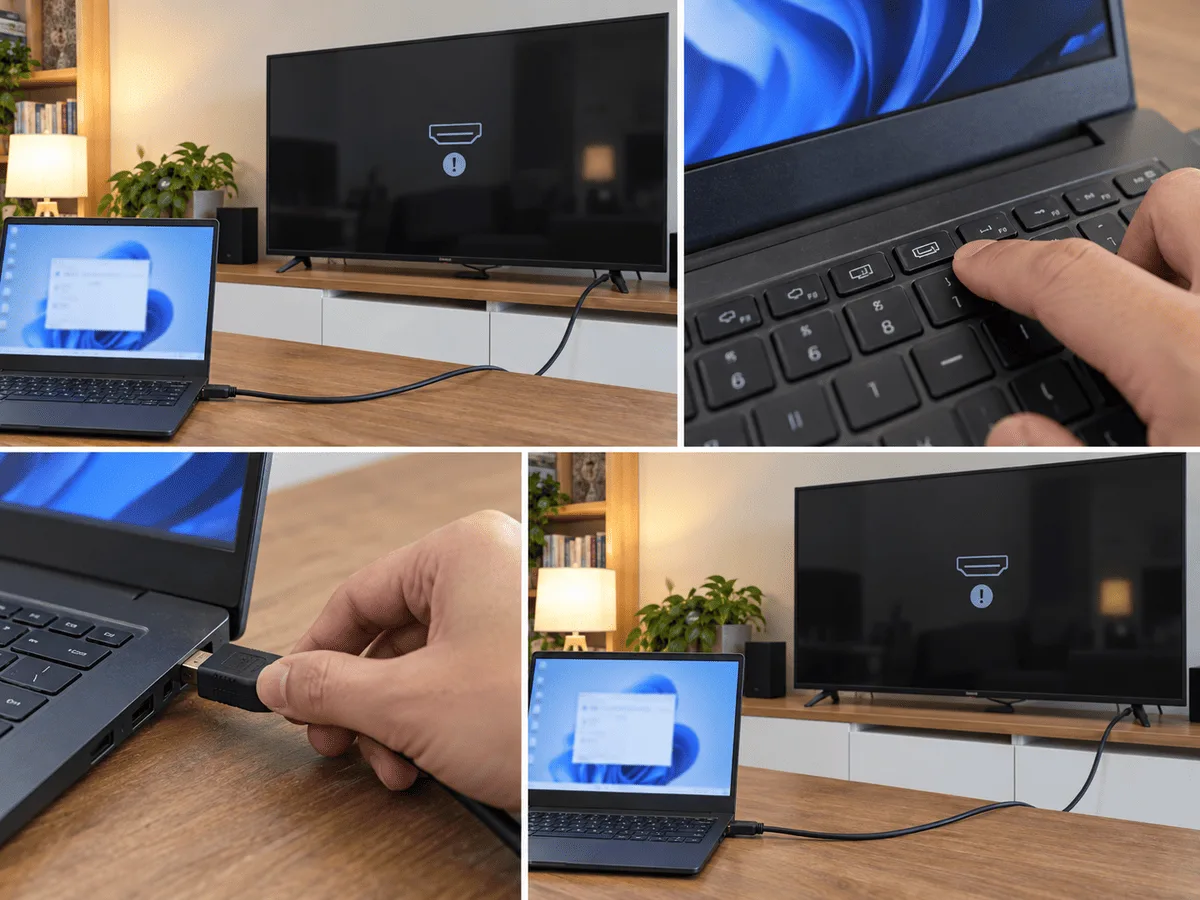
Nếu bạn đang dùng laptop Windows, hãy thử ngay Windows + P rồi chọn Duplicate hoặc Second screen only. Đây là lỗi khá hay gặp vì máy tính vẫn đang để chế độ chỉ hiển thị trên màn hình laptop.
Nếu tivi vẫn chưa nhận, làm tiếp:
- Vào Settings > System > Display.
- Tìm Multiple displays và chọn Detect.
- Rút dây HDMI rồi cắm lại.
- Đổi sang một dây HDMI khác.
- Thử cổng HDMI khác trên tivi.
- Kiểm tra hoặc cập nhật driver card đồ họa.
Nếu trước đó laptop vẫn xuất hình bình thường nhưng đột nhiên không nhận tivi, bạn có thể nhấn Windows + Ctrl + Shift + B để khởi động lại driver đồ họa. Trường hợp có hình nhưng mất tiếng, vào Settings > System > Sound > Output rồi chọn tivi làm thiết bị phát âm thanh.
PC kết nối HDMI với tivi nhưng không có tín hiệu
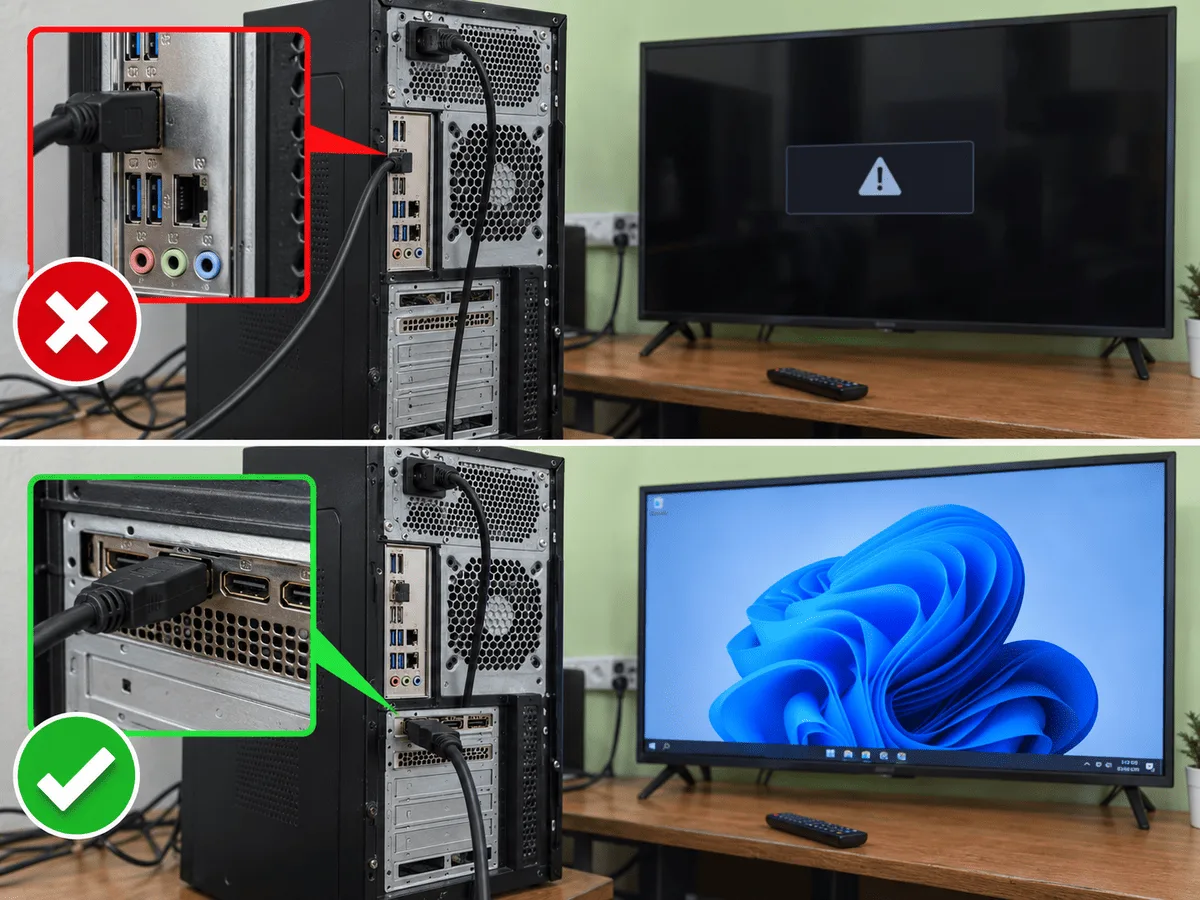
Với máy tính để bàn, ngoài dây HDMI và Input trên tivi, cần để ý một điểm rất hay bị cắm nhầm: cổng HDMI trên thùng máy.
Nếu PC có card đồ họa rời, dây HDMI thường cần cắm vào cổng trên card đồ họa. Nếu cắm nhầm sang cổng HDMI trên mainboard, có máy sẽ không xuất hình tùy cấu hình.
Bạn nên kiểm tra:
- Nhấn Windows + P.
- Vào Display Settings và chọn Detect.
- Thử dây HDMI khác.
- Thử cổng xuất hình khác trên máy.
- Cắm PC vào một màn hình khác để kiểm tra.
Nếu PC cũng không xuất hình sang màn hình khác bằng cùng cổng đó, nên kiểm tra card đồ họa hoặc cổng xuất hình của PC trước. Không nên vội kết luận lỗi tivi không nhận cổng HDMI.
TV Box hoặc đầu thu không xuất tín hiệu HDMI
Với TV Box hoặc đầu thu, hãy kiểm tra nguồn điện trước. Có nhiều trường hợp thiết bị vẫn sáng đèn nhưng chưa khởi động hoàn toàn nên tivi chưa nhận được tín hiệu.
Bạn làm lần lượt như sau:
- Kiểm tra TV Box hoặc đầu thu đã bật chưa.
- Xem dây có đi đúng từ HDMI OUT của thiết bị sang HDMI IN của tivi không.
- Chuyển tivi sang đúng HDMI Input.
- Rút nguồn TV Box rồi cắm lại và khởi động lại.
- Thử dây HDMI khác.
- Thử cổng HDMI khác trên tivi.
Nếu TV Box đang cắm qua soundbar hoặc receiver, hãy thử nối trực tiếp vào tivi. Nếu cắm trực tiếp có hình bình thường thì nên kiểm tra lại thiết bị trung gian.
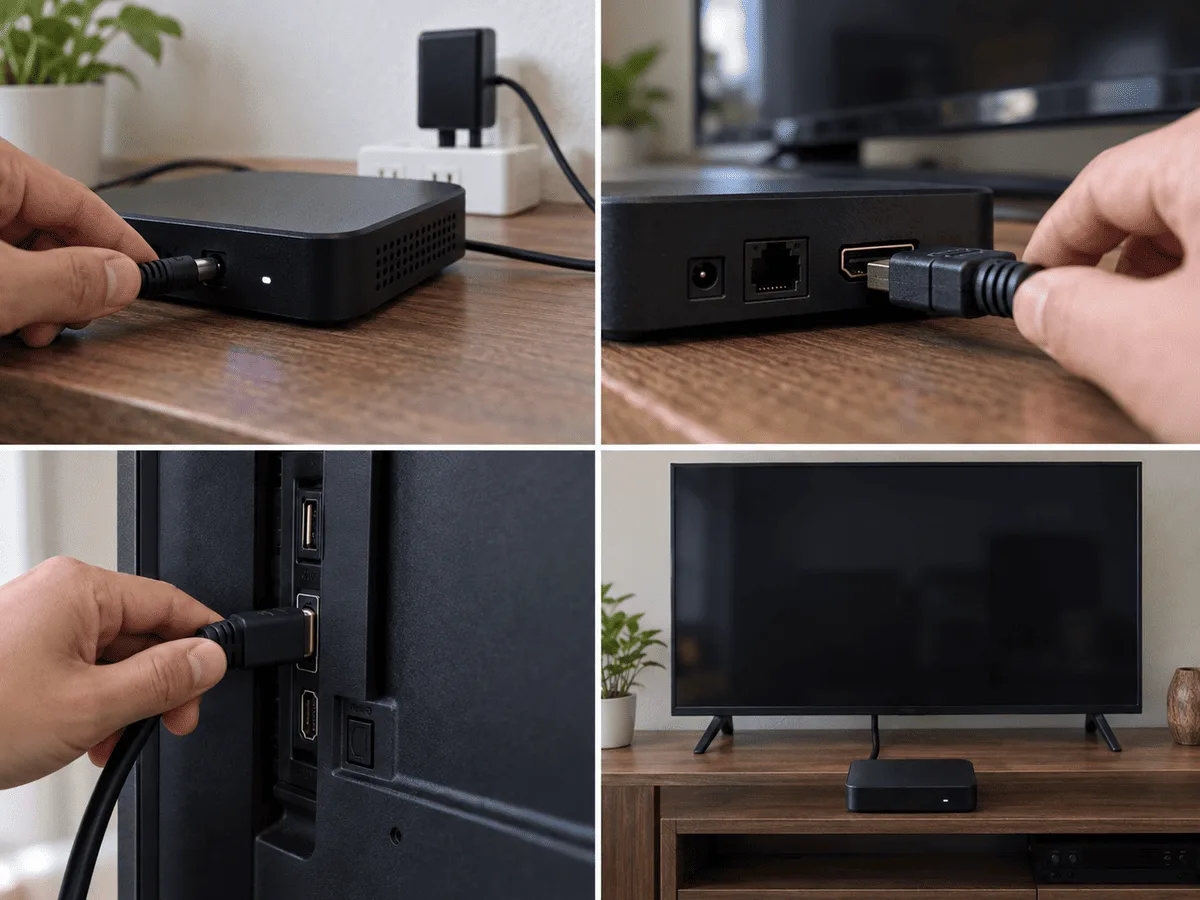
Khi tivi không nhận HDMI, cách xử lý hiệu quả nhất là kiểm tra theo thứ tự từ nguồn vào, thiết bị kết nối, dây HDMI đến từng cổng trên tivi. Bài viết trên đã giúp bạn nhận biết các biểu hiện thường gặp, xác định nguyên nhân và cách khắc phục theo từng thiết bị như laptop, PC hay TV Box. Nếu đã thử đổi dây, đổi cổng và thiết bị nguồn nhưng tivi vẫn không nhận tín hiệu, bạn nên liên hệ Điện Lạnh Bách Khoa để kiểm tra phần cứng chính xác hơn.